Material de bodega a la obra
Cuando una obra necesita material, este flujo hace tres cosas a la vez:
- Baja el stock de la bodega.
- Carga el costo al proyecto, al último precio al que se compró ese producto.
- Genera una constancia impresa para firmar.
Este flujo necesita el módulo Inventario Avanzado.
Dos modos de trabajo
Su empresa usa uno de estos dos. Lo decide el administrador.
| Modo directo (el de fábrica) | Modo con aprobación | |
|---|---|---|
| Cómo se saca material | El bodeguero lo registra directamente. | El bodeguero registra una solicitud, alguien la aprueba y solo entonces se despacha. |
| Menú que verá | Inventario → Consumo de proyecto | Inventario → Solicitudes de consumo de proyecto y Consumo de proyecto |
| Botón de arriba en Consumos de proyecto | + Nuevo consumo | + Nueva solicitud |
En el modo con aprobación, el camino directo queda cerrado. Nadie puede registrar un consumo sin una solicitud aprobada.
Cómo se cambia de modo
Solo el administrador. En el panel administrativo vaya a Configuración → Configuración del negocio, sección Inventario Avanzado, y active Exigir aprobación para el consumo de material a proyecto.
El sistema lo explica así: “Si está activo, el consumo hacia un proyecto ya no se captura directo: el bodeguero registra una solicitud a nombre de quien la necesita, un residente/supervisor la aprueba o rechaza, y solo entonces se puede despachar. Si está inactivo (por defecto), el consumo se sigue capturando directo, como hoy.”
Quién lo hace
| Quiere… | Necesita el permiso |
|---|---|
| Registrar una solicitud de material | Crear solicitudes de consumo de material a proyecto (Inventario Avanzado) |
| Aprobar o rechazar una solicitud | Aprobar / rechazar solicitudes de consumo de material a proyecto |
| Cerrar una solicitud aprobada que ya no se entregará | Cerrar una solicitud de consumo de material que no se despachará |
| Entregar el material (despachar), registrar un consumo o anularlo | Registrar y anular consumos de material a proyecto (Inventario Avanzado) |
| Ver las entregas hechas e imprimir su constancia | Ver el historial de consumos de material a proyecto (Inventario Avanzado) |
Modo directo
Para el bodeguero. El ejemplo: se llevan 20 sacos de cemento a Edificio Demo.
1. Abra el registro
Vaya a Menú → Inventario → Consumo de proyecto y presione + Nuevo consumo.
2. Llene el encabezado
- Bodega origen: la bodega de donde sale el material.
- Proyecto *: el proyecto que recibe el costo. Aparecen los proyectos de sus sucursales, aunque usted no sea parte de su equipo.
- Observación (opcional): por ejemplo, fundición de columnas.
3. Llene la constancia (opcional)
En el recuadro Constancia (opcional):
- Autorizó: quién autoriza la salida.
- Recibe (usuario del sistema): si quien recibe tiene usuario.
- …o nombre de quien recibe (externo): si no lo tiene, escriba su nombre. Por ejemplo, Juan Pérez, albañil. Un albañil de obra normalmente no tiene usuario.
Ninguno es obligatorio.
4. Agregue el material
- En Escanea un código (o teclea nombre/SKU) y presiona Enter, escanee el producto o escriba su nombre. También puede usar Ver catálogo.
- Cada producto entra a la lista Material consumido con estas columnas: Producto, Sistema (cuánto hay en la bodega), Cantidad, Costo unit., Subtotal, Uso y Partida.
- Escriba la Cantidad: 20.
- En Uso diga para qué es. Por ejemplo, Casa B-03 para acabado.
- En Partida, elija la partida del presupuesto a la que se carga este costo. Esta columna aparece cuando el proyecto ya tiene partidas. Si no elige, el costo va al proyecto sin partida.
El Costo unit. lo pone el sistema y no se puede cambiar: es el último precio de compra del producto. Con 20 sacos a Q 78.50, el Subtotal es Q 1,570.00.

5. Registre
Presione Registrar consumo. Verá Consumo SM-2026-000001 registrado: Q 1,570.00 imputado al proyecto. El formulario queda limpio, listo para el siguiente consumo.
Modo con aprobación
1. El bodeguero registra la solicitud
- Vaya a Menú → Inventario → Solicitudes de consumo de proyecto y presione + Nueva solicitud.
- Llene Bodega origen, Proyecto * y Observación (opcional).
- En ¿Para quién es el material?, elija el Usuario del sistema (si tiene) o escriba …o nombre de quien lo recibe. Si no hay ninguno de los dos, no podrá enviar.
- Escanee los productos. En Material solicitado escriba la Cantidad y el Uso de cada uno.
- Presione Enviar solicitud.
Verá Solicitud SC-2026-000001 enviada para aprobación. y volverá a la bandeja.
La solicitud no mueve stock ni cuesta nada al proyecto. Tampoco exige que el producto tenga historial de compra: siempre se puede pedir.

2. El aprobador decide
En Solicitudes de consumo de proyecto verá Folio, Fecha, Solicita, Para, Proyecto, Bodega, Líneas y Estado. Puede filtrar por Estado, Proyecto y Bodega.
Para revisar. Presione la fila de la solicitud. Se abre su detalle: estado, proyecto, bodega, quién solicita, para quién y el material pedido, con la cantidad y el uso de cada línea. Ciérrelo con la X de arriba a la derecha.

Para decidir. Use el menú ⋮ que está al final de la fila.
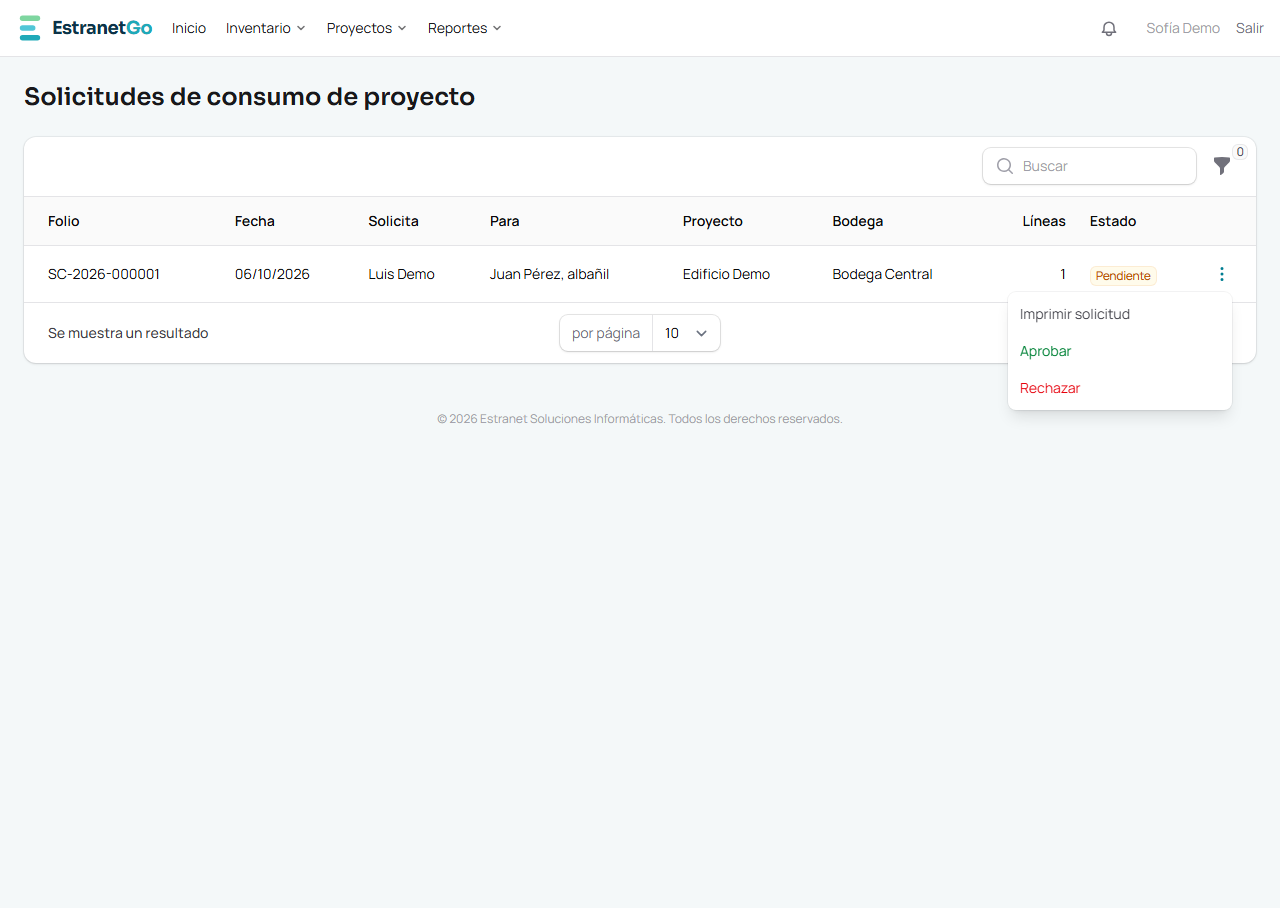
- Presione Aprobar. Se abre la ventana Aprobar, con un Comentario (opcional). Presione Enviar.
- O presione Rechazar. Se abre una ventana con el Motivo del rechazo (obligatorio), que debe tener al menos 3 caracteres. Presione Enviar.

Verá Solicitud SC-2026-000001 aprobada. o Solicitud SC-2026-000001 rechazada. Una solicitud rechazada ya no se puede despachar.
No decida con los botones del detalle. El detalle también trae Aprobar y Rechazar, pero la ventana de confirmación se abre detrás del detalle y no se ve: parece que no pasa nada. Si le ocurre, cierre el detalle con la X y aparece la ventana. Es más simple usar el menú ⋮.
Si su empresa tiene configurado el envío de correos, se avisa por correo a los aprobadores cuando llega una solicitud, y al solicitante cuando se resuelve.
3. El bodeguero despacha
En el menú ⋮ de la solicitud aprobada, presione Despachar.
Se abre el mismo formulario del modo directo, ya llenado. Verá el aviso Despachando una solicitud ya aprobada — bodega y proyecto vienen fijos de la solicitud.
- Bodega origen y Proyecto no se pueden cambiar.
- Autorizó viene con quien aprobó. Recibe viene con la persona de la solicitud.
- Revise las cantidades, el Costo unit. y elija la Partida de cada línea.
- Presione Registrar consumo.
Con esto la solicitud pasa a Despachada y vuelve a la bandeja. No se muestra ningún mensaje de confirmación: la señal de que salió el material es el estado Despachada.
4. Cerrar una solicitud que ya no se entregará
Si una solicitud Aprobada no se va a entregar, presione Cerrar solicitud en su menú ⋮ y escriba el Motivo del cierre (obligatorio), de al menos 3 caracteres. Presione Enviar. Verá Solicitud SC-2026-000001 cerrada. y pasa a Cerrada.
Los estados de una solicitud
| Estado | Significa |
|---|---|
| Pendiente | Espera que alguien la apruebe o rechace. |
| Aprobada | Autorizada, lista para despachar. |
| Rechazada | No autorizada. No se puede despachar. |
| Cerrada | Se cerró sin entregar. |
| Despachada | El material ya salió de bodega. |
Mientras está Pendiente, quien la creó, o quien puede aprobar, puede Editar o Eliminar la solicitud desde su menú ⋮. En ambos casos esa persona debe tener el permiso de crear solicitudes. Eliminar pide confirmar y no se puede deshacer.
Imprimir los documentos
| Documento | Dónde | Quién |
|---|---|---|
| Solicitud de consumo | En la bandeja, menú ⋮ → Imprimir solicitud | Quien puede crear o aprobar solicitudes |
| Constancia de salida (SALIDA DE MATERIALES EN BODEGA) | En Consumo de proyecto, en la fila del consumo, Imprimir constancia | Quien puede ver el historial de consumos |
La constancia lleva Fecha, Proyecto, Bodega de origen, el detalle (Cantidad, Medida, Código, Producto, Uso) y espacio para tres firmas: Recibe, Entrega y Autoriza. La solicitud lleva las firmas Solicitó, Aprobó y Despachó. Se abren en una pestaña nueva.
La constancia sale en dos copias en la misma hoja, rotuladas ORIGINAL y COPIA y separadas por una línea de corte. La primera impresión queda registrada. Si se reimprime, el documento muestra el aviso Reimpresión con la fecha y la hora.
Consultar y anular
En Menú → Inventario → Consumo de proyecto verá el historial. La pantalla se titula Consumos de proyecto y muestra Fecha, Referencia, Proyecto, Costo imputado, N° líneas y Usuario. La columna Bodega aparece solo si usted tiene acceso a más de una bodega. Puede filtrar por Fecha, Bodega y Proyecto.
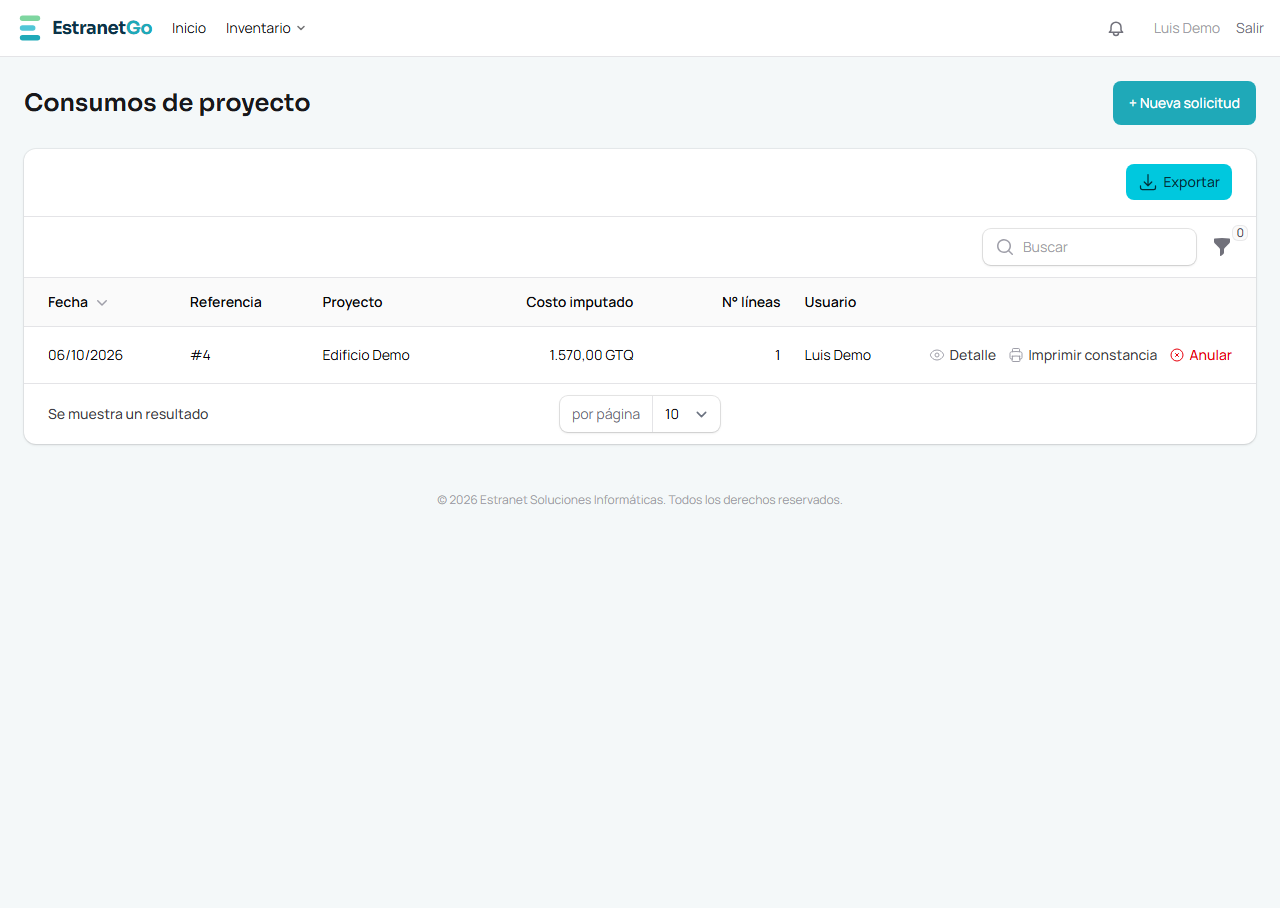
Cada fila trae sus acciones a la vista: Detalle, Imprimir constancia y Anular. Anular solo aparece para quien puede registrar consumos.
Para anular un consumo, presione Anular en su fila. El sistema pregunta: ¿Anular este consumo? Se revertirá el stock y el ejecutado del proyecto. Presione Confirmar.
Verá Consumo #12 anulado: stock y presupuesto revertidos. Un consumo anulado deja de aparecer, salvo que active Incluir anuladas. Entonces se ve con el distintivo Anulado, y su constancia se imprime con marca de agua.
Anular un consumo no reabre su solicitud. Si el consumo venía de una solicitud, esa solicitud sigue como Despachada. Si el material debe salir otra vez, hay que hacer una solicitud nueva.
Qué no puede hacer desde aquí
| Si necesita… | Qué hacer |
|---|---|
| Cambiar el costo de un producto al consumirlo | No es posible. Siempre se usa el último precio de compra. |
| Consumir un producto que nunca se ha comprado | No es posible. Registre primero su compra. |
| Registrar un consumo directo cuando se exige aprobación | No es posible. Haga una solicitud. |
| Cambiar la bodega o el proyecto al despachar una solicitud | No es posible. Vienen fijos de la solicitud. |
| Cambiar de modo (directo o con aprobación) | El administrador, en Configuración del negocio. |
Errores frecuentes y cómo resolverlos
| Lo que ve | Qué pasó | Qué hacer |
|---|---|---|
| «Cemento gris» no tiene historial de compra; no se puede costear el consumo. (aviso ámbar al escanear) | El producto nunca se ha comprado, así que no tiene costo. | Registre su compra primero. |
| Producto sin costo de compra: no se puede consumir. | Lo mismo, al intentar registrar. | Registre su compra. |
| Stock insuficiente en Bodega Central (disponible 8). | Pidió más de lo que hay y su empresa tiene activado Exigir stock disponible al vender. | Baje la cantidad, o haga primero un traslado o una compra. |
| Selecciona la bodega de origen. | Falta la bodega. | Elíjala. |
| Selecciona el proyecto que consume el material. | Falta el proyecto. | Elíjalo. |
| Escanea al menos un producto. | No hay ninguna línea. | Agregue material. |
| Indica quién recibirá el material (usuario del sistema o nombre). (al enviar una solicitud) | Faltan los dos datos de ¿Para quién es el material? | Elija un usuario o escriba el nombre. |
| Esta solicitud ya no está disponible para despachar (pudo aprobarse, rechazarse o despacharse desde otra sesión). | Otra persona la despachó, rechazó o cerró mientras usted trabajaba. | Vuelva a la bandeja y revise su estado. |
| Un globo sobre el campo del motivo, como Completa este campo o Aumenta la longitud del texto a 3 caracteres como mínimo | Al rechazar, dejó vacío el motivo o escribió menos de 3 caracteres. Lo avisa su navegador, así que el texto puede variar. | Escriba qué falta o por qué no procede. |
| El mismo globo sobre el campo Motivo del cierre (obligatorio) | Lo mismo, al cerrar una solicitud. | Escriba el motivo. |
| Un favorito o enlace antiguo a Nuevo consumo muestra una página de error | Su empresa exige aprobación, y el registro directo está cerrado. | Use Solicitudes de consumo de proyecto. |
| No aparece la columna Partida | El proyecto elegido todavía no tiene partidas. | Pida que se arme su presupuesto. Vea Armar el presupuesto. |
| No aparece Solicitudes de consumo de proyecto en el menú | Su empresa no exige aprobación, o a su rol le falta el permiso de crear o aprobar solicitudes. | Consulte a su administrador. |